
两个 Excel 怎么按某一列快速核对差异?
两张表要对上,常见的是:左边一份发货清单,右边一份回款表,单号相同的看金额是否一致;或者两份名单,用「姓名 + 日期」找到同一个人,再看最后一列状态是否相同。在 Excel 里用 VLOOKUP 可以做,但列一对错、空格没清掉,公式就会整列报错。这篇只讲表格核对工具:左右各上传一张表,填写列号,下载两份标好结果的表。
直接结论:核对列号填的是第几列,不是列名。只填一列时,这一列相同就视为对上。填多列时,前面的列用来配对,最后一列用来判断是否一致。第一行当作表头,不参与配对。核对在浏览器里完成,表格不会上传到服务器。
一、适合什么样的表
支持 .xlsx、.xls、.xlsm,单文件不超过 30MB。每个文件只读第一个工作表,后面的工作表不会参与。两张表的列顺序可以不同,因为左右两边各自填写自己的列号。
第一行必须是表头,数据从第二行开始。文件里只有表头、没有数据行时,会提示「表格没有数据行」,不会下载一份空结果。
二、操作步骤
第 1 步:左右各上传一张表,并填写列号
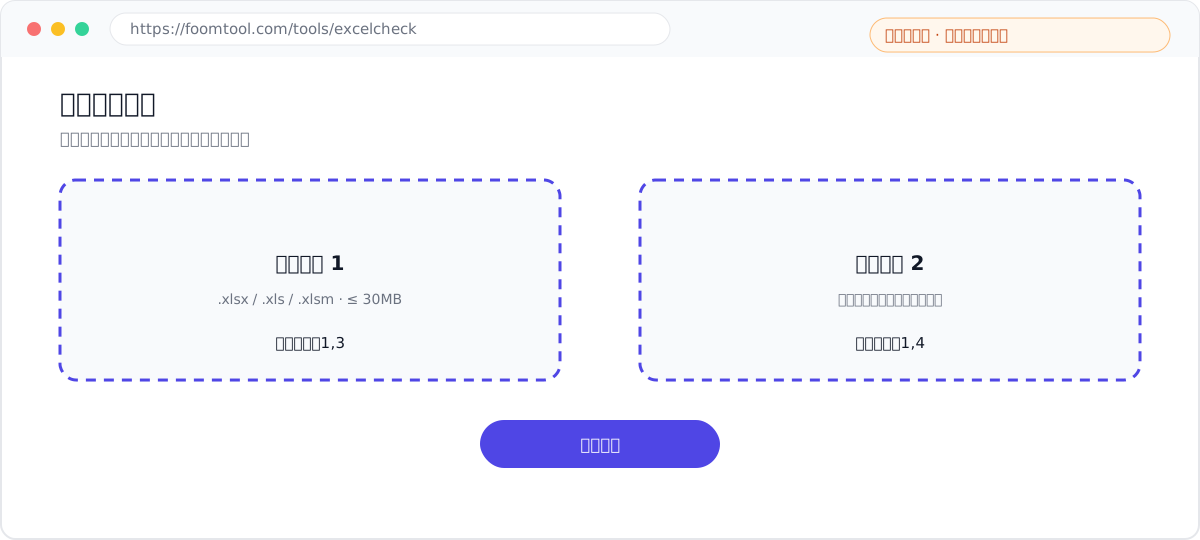
打开表格核对工具。左边是表格 1,右边是表格 2。列号从 1 开始数,A 列是 1,B 列是 2,以此类推。
三种写法:
- 只对单一列,例如单号都在第 1 列:两边都填
1。 - 连续多列:填
1-3,表示第 1、2、3 列。 - 不连续的列:填
1,3,表示第 1 列和第 3 列。逗号要用英文逗号。
两边填写的列的个数必须相同。左边两列、右边三列会无法按同一规则配对。
第 2 步:点「开始核对」
按钮可用之后点「开始核对」。计算在你自己的浏览器里进行,页面上的说明也写了:文件不上传服务器。完成后浏览器下载一个 ZIP。
第 3 步:打开 ZIP 里的两份结果
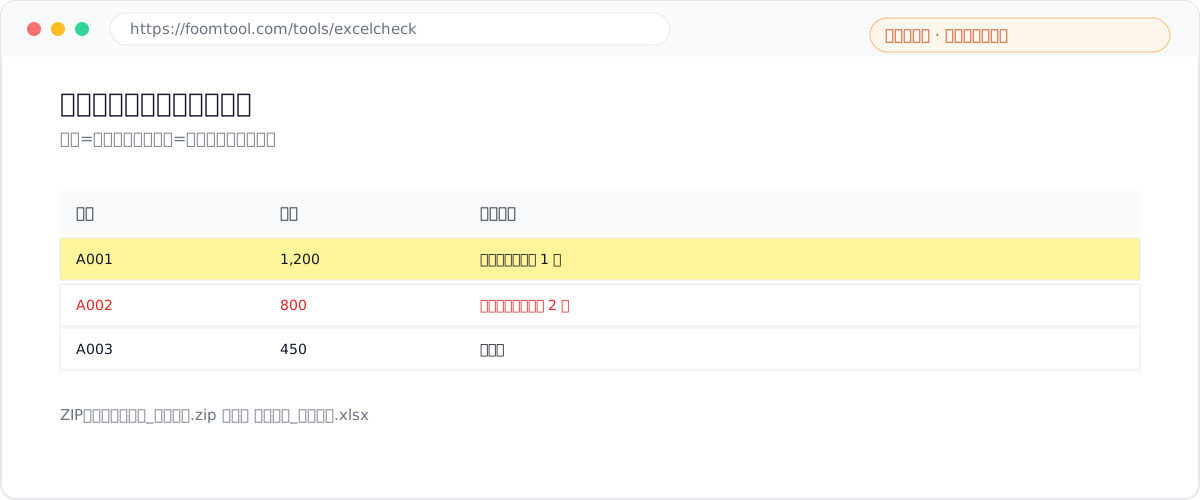
下载的压缩包名是「表格核对结果_」加上下载时的日期时间。里面两份表沿用你上传的文件名,并加上「_核对结果」,例如「发货清单_核对结果.xlsx」。每张表在原有列后面多一列「核对状态」。两张都要看:只出现在其中一张表里的行,会在那张表上显示为未核对。
三、三种状态分别是什么意思
只填了一个列号时,这一列就是配对依据。两边该列的值相同,状态为「已匹配且核对」,并写上对上的是对方的第几行。没有相同值,状态为「未核对」。单列模式下没有「金额不一致」这种第三态,因为你没有再指定一列用来比较。
填了多个列号时,规则分成两段:
- 除最后一列以外的列,拼在一起当作配对键。例如填
1,3,就用第 1 列对第 1 列,找到同一个人或同一张单。 - 最后一列才用来比较是否一致。配对成功且最后一列相同:「已匹配且核对」,整行黄底。配对成功但最后一列不同:「已匹配但未核对」,整行红字。另一张表里找不到配对键:「未核对」。
举例:列号填 1,3,第 1 列是单号,第 3 列是金额。单号都是 A002,但一边金额 800、另一边金额 860,两行都会标成「已匹配但未核对」,并互相写明对方的行号。单号 A003 只出现在左边,左边这行是「未核对」。
同一边出现两个相同的配对键时,按从上到下的顺序,各自占用对方还没被用过的一行,不会让多行同时声称对上对方的同一行。
只对名单、不对金额时,两边都只填那一列即可。例如两边的姓名都在第 2 列,列号都填 2。姓名相同就是「已匹配且核对」并黄底,只在一边出现的姓名是「未核对」。这种用法没有红字,因为你没有提供第二个用来比较的列。若还要看工号是否一致,把列号改成「姓名列,工号列」,工号放在最后,不一致的行才会变成红字。
状态里的「第 N 行」把表头算作第 0 行,第一条数据是第 1 行。它不是 Excel 界面左上角那个包含表头的行号(那一套里表头往往显示为第 1 行)。
四、金额列对不上时先检查什么
红字很多,先不要改公式,先看这三件事:
- 列号是从 1 数的。把 B 列填成
B不会按列名识别,应填2。 - 最后一列才是被比较的值。想按单号配对、比金额,金额必须是列号里的最后一项。填成
3,1时,比的是第 1 列,不是第 3 列。 - 数字和文本。一边是数字 1200,一边是文本「1,200」或带空格,会判成不一致。核对前在 Excel 里把比对列变成同一种格式。
只读第一个工作表。数据如果在「Sheet2」,先把它移到第一个表,或另存成只含该表的文件再上传。
五、文件会上传吗
不会。两张表的读取、配对和生成结果都在浏览器本地完成,不把表格发到服务器。适合含有客户名单、金额的内部表。
总结
两个 Excel 要按列核对:左右上传,列号从 1 写起,单列只做配对,多列时最后一列才比较是否一致。黄底是对上且一致,红字是对上但最后一列不同,未核对是对方没有这一行。打开表格核对工具即可按这个规则做。