
发票PDF怎么批量提取到Excel?全流程实操
月末对账,几百张发票挨个点开抄金额、税号,是会计最耗时的工作之一。这篇教程用一个在线工具把整件事压缩到几分钟:批量上传 → 自动提取 → 导出 Excel 汇总表,支持 PDF、OFD、XML 三种格式的增值税发票(含数电发票)。
一、准备:确认你的发票文件格式
先看一眼手上的发票文件属于哪类,工具对三类都支持:
| 发票类型 | 文件特征 | 支持情况 |
|---|---|---|
| 增值税发票(PDF) | 税局开具/下载的 PDF 电子票 | 支持,文字层直接提取 |
| 数电发票(OFD) | 全面数字化电子发票,下载默认格式 | 支持,矢量读取零失真 |
| 数电发票(XML) | 电子发票XML数据文件 | 支持,直接解析结构化数据 |
注意:纸质发票的扫描件(图片式 PDF)没有文字层,暂不支持,需要先用 OCR 软件转成可复制的文字版。
二、批量提取步骤(3 步)
第 1 步:打开发票处理工具,进入「批量提取」
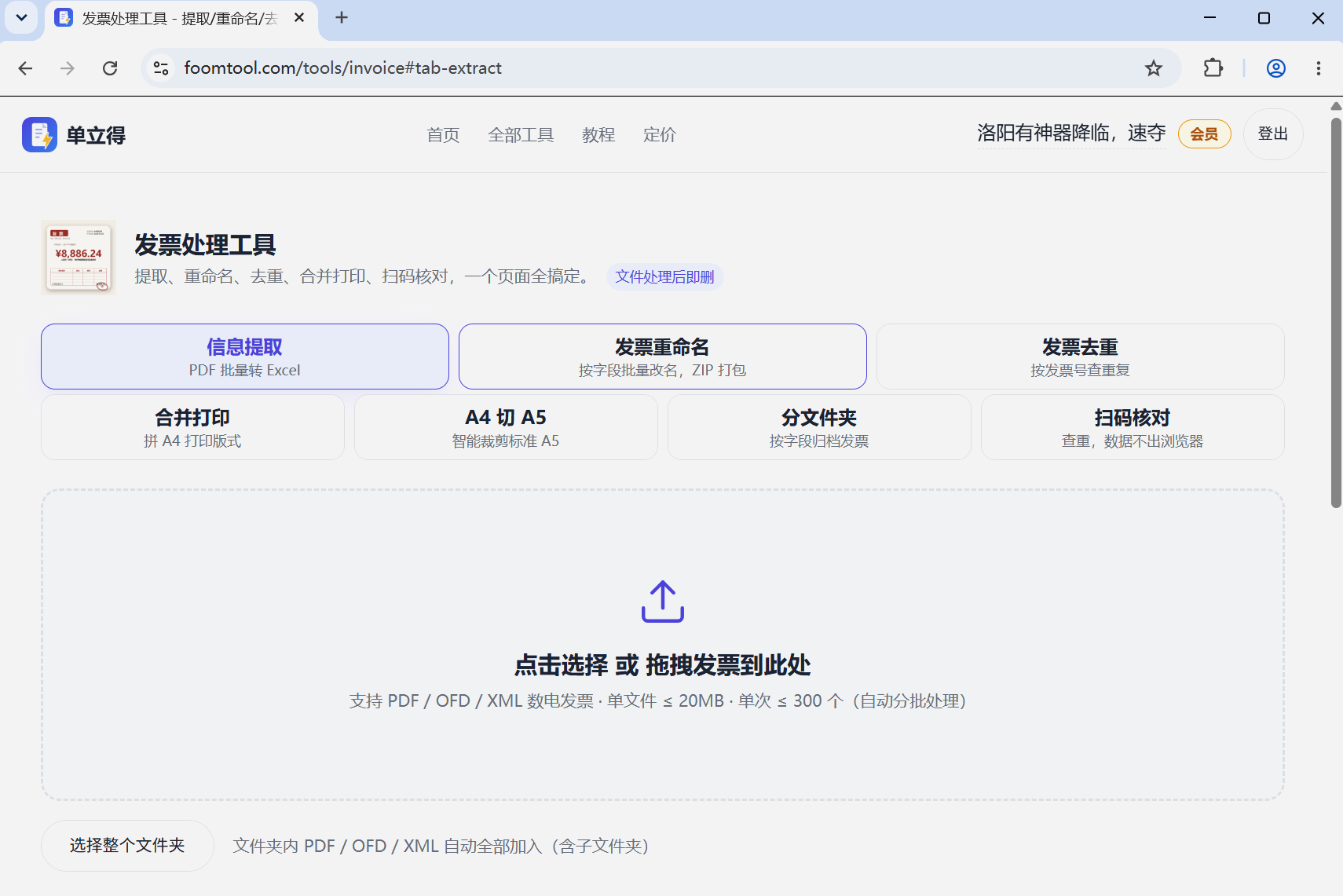
浏览器直接打开发票处理工具页,无需安装任何软件。手机、电脑、平板都能用。
第 2 步:拖入发票文件
把发票文件直接拖进上传区,或者点「选择整个文件夹」一次性把整个目录的发票全部加入:
- 单文件不超过 20MB;
- 单次最多 300 个;
- 超过 50 个自动分批处理,无需手动分批。
第 3 步:点「开始提取」,导出 Excel
解析完成后页面出现汇总表格,点「导出 Excel」下载 .xlsx 文件(也可选 CSV)。
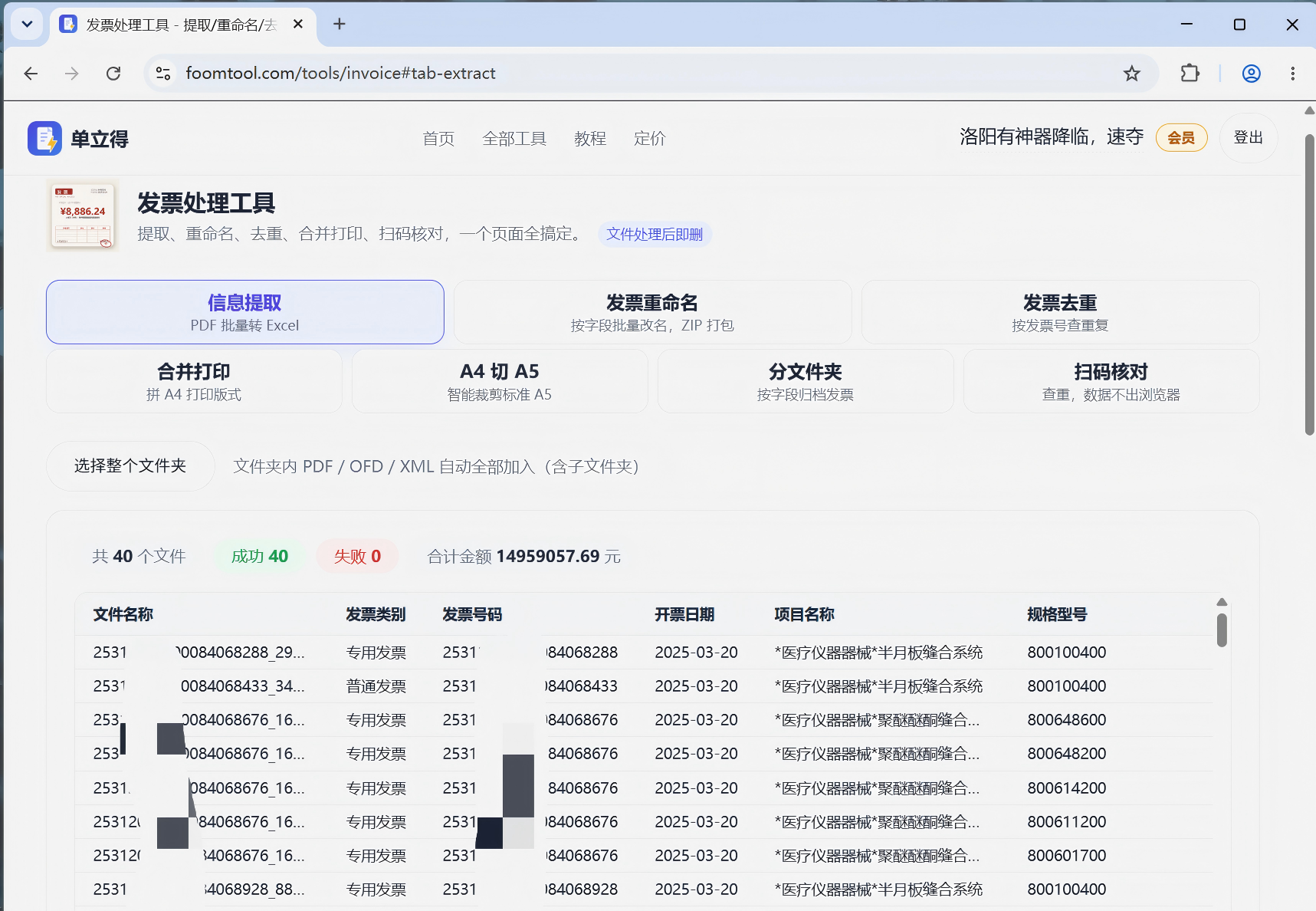
18 列发票要素每一列的列名为:文件夹、文件名、发票代码、发票号码、开票日期、购买方名称、购买方税号、销售方名称、销售方税号、金额、税率、价税合计、发票类型、收款人、复核、开票人、备注、机器编号。
三、提取之后:三个高频用法
1. 按字段批量重命名
在「批量重命名」页勾选「发票号码 + 开票日期」等字段,一键把几百个「fapiao_20231012_001.pdf」改成「044032000110-20231012.pdf」这种一眼可读的名字。
2. 发票号查重,防重复报销
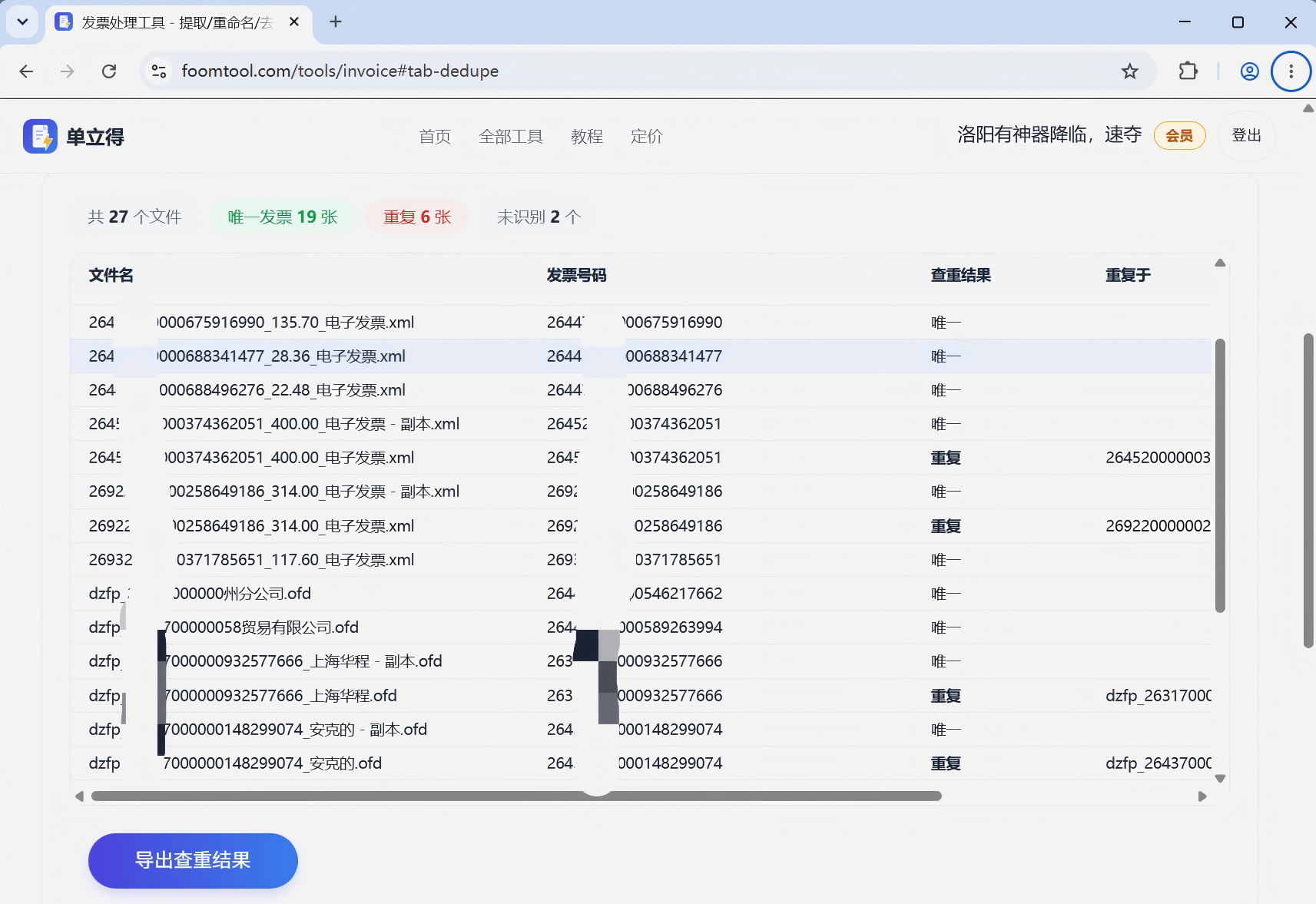
在「发票查重」页上传全部发票,系统自动按发票号码比对,重复的整行标红并注明与哪张重复。跨部门收集的发票批量查一遍,重复报销无所遁形。
3. 合并打印
在「合并打印」页把多张发票拼成 A4 版式(1/2/4 张拼页可选),直接打印装订,报销归档一步到位。
四、数据安全:文件会被保存吗?
不会。所有文件只在处理期间临时使用,处理完成即自动删除,网站不保留任何形式的用户数据。
总结
发票批量提取的核心价值:18 列要素一次成表、300 个文件一次处理、三种格式通吃。月末对账从 3 小时缩到 3 分钟,把时间留给真正需要人核对的差异项。