

ⓘ 如果遇到无法处理的票据,可以,将相关票据添加进去
点击选择 或 拖拽火车票到此处
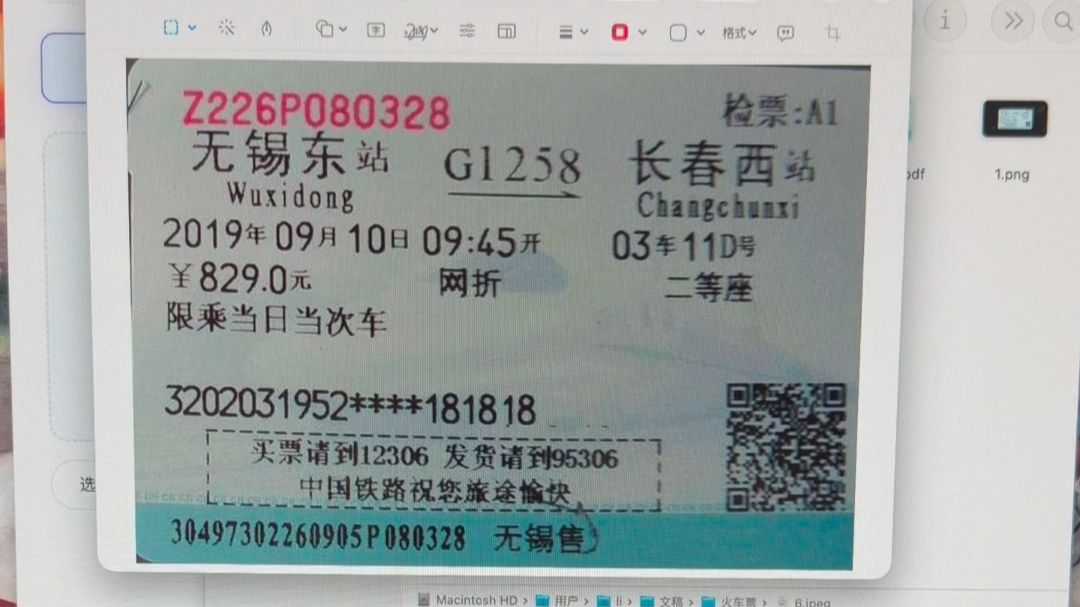
支持火车票 PDF / OFD / 图片(老版纸质票照片自动 OCR 识别)· 单文件 ≤ 20MB · 单次 ≤ 1000 个(自动分批排队处理)
没有可显示的数据行
常见问题
火车票怎么批量提取到 Excel?支持哪些票?
支持三类:① 电子发票(铁路电子客票)PDF/OFD——2024年11月起 12306 开具的报销凭证;② 老版蓝色纸质火车票照片/扫描件(自动 OCR 识别);③ 火车票截图转的 PDF。批量提取 19 列信息:文件名、票据类型、发票号码、电子客票号、开票日期、乘车日期、开车时间、出发站、到达站、车次、席别、车厢席位、乘车人、证件号码、票价、可抵扣进项税额、购买方名称、统一社会信用代码、提示信息。
新版铁路电子发票和老版纸质火车票都能识别吗?
能。工具自动判断票面类型:「电子发票(铁路电子客票)」提取发票号码、购买方、统一社会信用代码等发票要素;「纸质火车票」提取票号、乘车人、席别等信息。混在一个文件夹里上传也没问题,结果表「票据类型」列会分别标注。
「可抵扣进项税额」是怎么算的?
按铁路运输服务 9% 税率口径自动计算:票价 ÷ 1.09 × 0.09(如票价 147.00 元 → 可抵扣 12.14 元)。仅供报销参考,实际抵扣以财务口径为准。
批量上传火车票有什么限制?
单文件 ≤ 20MB,单次 ≤ 1000 个(自动分批排队处理)。超过 50 个时自动分批处理(每批 50 个),结果边处理边显示,无需手动分批。老票照片建议 500px 以上清晰图片,识别更准。
上传的火车票文件会被保存吗?数据安全吗?
不会。文件处理后即删,不保留文件内容。
导出的文件下载到哪里了?
在浏览器的默认下载文件夹(通常是「下载」目录)。点击浏览器右上角的下载图标可直接找到,也可按 Ctrl + J 打开下载列表定位。
火车票信息提取 一键上传导出表格保存
点击选择 或 拖拽火车票到此处
支持火车票 PDF / OFD / 图片 · 单文件 ≤ 20MB · 单次 ≤ 1000 个(自动分批排队处理)
| 原文件名 | 新文件名 |
|---|
勾选字段后点「预览新文件名」查看改名效果
直接修改您电脑上的原文件 · 解析失败或字段空的文件保持原名
解析在服务器独立进程进行,完成后自动继续
常见问题
火车票怎么直接批量重命名?
点「选择整个文件夹」授权后,解析 → 预览 → 点「确认改名」,浏览器直接对您电脑上的原文件改名。请用 Chrome / Edge。其他电脑用局域网地址打开时,点按钮会自动跳到 https 安全连接;首次请点「高级」→「继续访问」(内网自签证书)。
火车票重命名的新文件名怎么组成?可以选哪些字段?
新文件名由您勾选的字段按勾选顺序用下划线拼接,如「李瑞敏_2026-08-09_G323_147.00.pdf」。可勾选 10 个字段:乘车人、乘车日期、车次、出发站、到达站、票价、发票号码、电子客票号、开票日期、购买方名称。字段值全空或解析失败的文件自动保持原名不动。
重命名后出现重名文件怎么办?
同一文件夹内字段值相同时(如同一乘车人只勾了姓名),自动追加序号区分(如 李瑞敏(2).pdf),不会互相覆盖。
Safari、Firefox 浏览器能直接改本地文件名吗?
Safari / Firefox 暂不支持直接改本地文件,自动切换为 ZIP 方式:选择文件后下载改名副本打包,原文件不受影响。
下载的重命名ZIP在哪里?
在浏览器的默认下载文件夹(通常是「下载」目录)。点击浏览器右上角的下载图标可直接找到,也可按 Ctrl + J 打开下载列表定位。
火车票信息提取 一键上传导出表格保存